Beauty Retouch Panel (Photoshop)
Beauty Retouch Panel (Photoshop) : pourquoi je l’utilise et comment l’utiliser sans abîmer ses images
Tu peux retoucher sans panneau. Et tu peux aussi retoucher très mal avec un panneau. La différence, ce n’est pas l’outil. C’est la méthode.
J’utilise Beauty Retouch Panel parce que, dans Photoshop, une grosse partie du temps part dans des gestes répétitifs : créer des setups, retrouver les bons outils, relancer les mêmes actions, vérifier la peau sous différents “contrôles” de luminosité et de couleur. Un panneau bien conçu réduit cette friction. Il ne remplace pas ton jugement. Il te rend juste plus constant, plus vite.
Ce point est important parce qu’il y a un mythe tenace : “j’installe un panneau, et mes portraits deviennent pro”. C’est l’inverse : plus un outil est rapide, plus il exige une base solide. Sinon il accélère… les erreurs.
Ce que ce panneau fait vraiment (et ce qu’il ne fait pas)
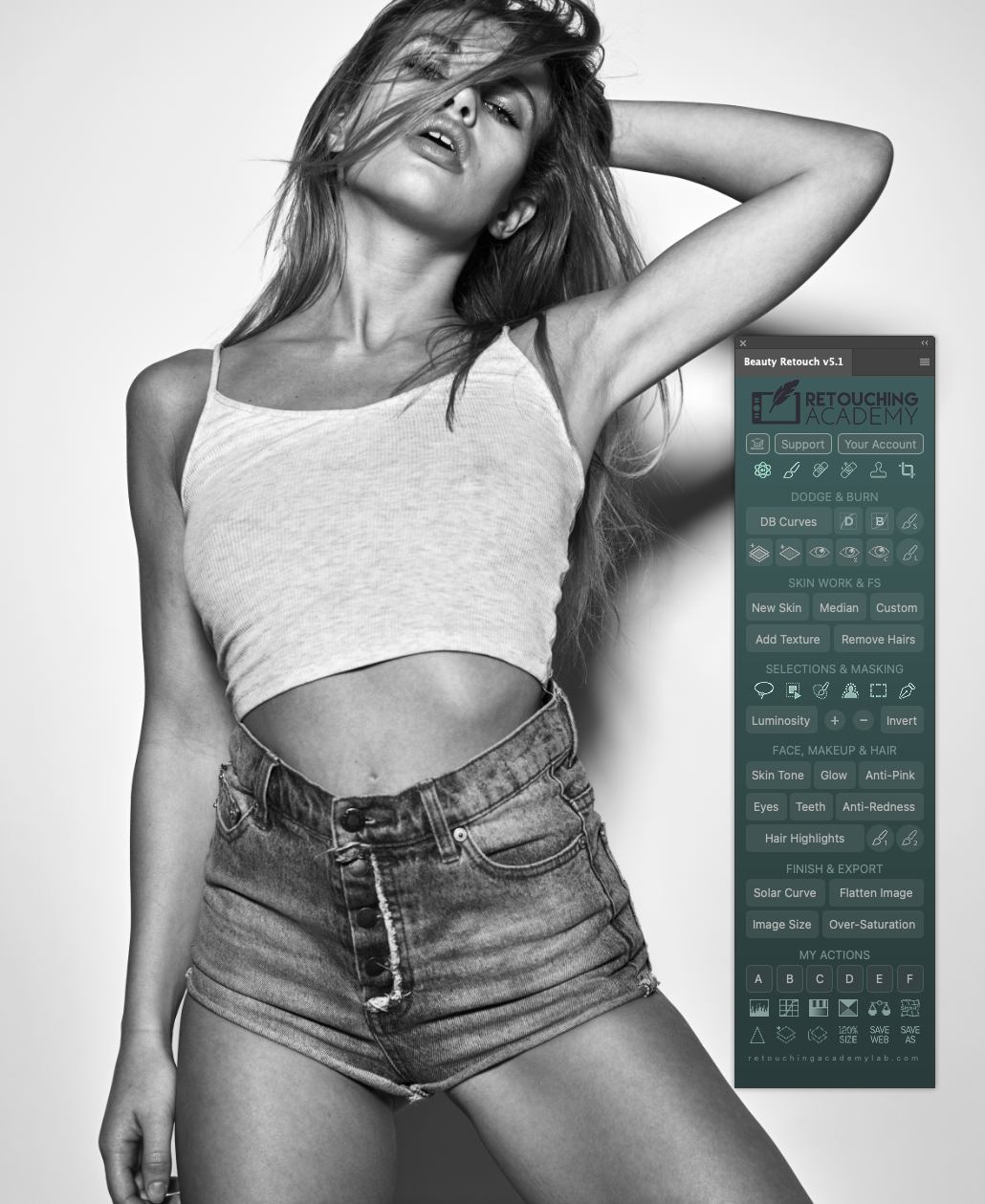
Beauty Retouch Panel est, d’abord, un plugin Photoshop qui rassemble des raccourcis, des scripts, et une logique de workflow : Dodge & Burn, travail de peau, sélections, finitions, export. L’intérêt est simple : tout est accessible au même endroit, dans le bon ordre, sans bricoler à chaque image.
La version actuelle met aussi en avant des fonctions “assistées” (le site parle d’outils “AI-powered”). Dans les faits, même quand une fonction est plus automatisée, elle ne décide pas de ton rendu. Elle n’a pas ton goût, ni ta tolérance aux défauts, ni ton intention. Si tu ne masques pas correctement, si tu forces les réglages, si tu ne vérifies pas texture et transitions, le résultat peut devenir artificiel très vite.
Donc je préfère une formulation claire : ce n’est pas un outil qui retouche à ta place. C’est un accélérateur de gestes et un cadre de travail.
Pourquoi je l’ai choisi (raison concrète, pas marketing)
Je l’ai choisi pour une raison très terre-à-terre : la régularité. Quand tu retouches souvent, tu peux faire “à peu près” et sortir une image qui passe… mais qui ne se tient pas si tu compares une série. Le panneau te pousse vers un déroulé stable : mêmes contrôles, mêmes étapes, mêmes garde-fous.
Et quand tu gagnes du temps sur la mécanique, tu peux le réinvestir là où ça compte vraiment : observer, doser, corriger finement, respecter la lumière, garder la peau vivante.
À quoi il faut faire attention (les pièges classiques)
Le danger principal, ce n’est pas le panneau. C’est l’envie d’aller trop vite. Si tu veux éviter les rendus “plastique”, garde ces trois règles en tête :
- Texture d’abord. Si la texture disparaît, tu n’as pas “embelli”, tu as effacé.
- Masques propres. Si ton masque déborde, tu crées des halos et des transitions incohérentes.
- Vérifie en conditions réelles. Alterne zoom 100% et taille de lecture, et fais une pause.
La hiérarchie qui change tout
Si tu débutes dans Photoshop, n’essaie pas d’apprendre tout le panneau. Apprends d’abord les fondations : calques, masques, réglages, brosses, logique non destructive. Ensuite, prends 4 ou 5 boutons du panneau et comprends précisément ce qu’ils créent dans ton PSD.
Une base solide simplifie tout. Une base fragile transforme chaque raccourci en roulette russe.
La retouche n’est pas une bataille contre les défauts. C’est un choix : corriger une erreur ou amplifier une intention. Et l’outil ne fait pas le travail : il te donne un accès plus rapide à ta méthode.
Pour aller plus loin et vérifier les infos à la source, voici la page officielle de Retouching Academy Lab sur Beauty Retouch Panel. C’est le lien de référence pour les compatibilités, les mises à jour et les ressources associées.
D’AUTRES ARTICLES PHOTO POUR MIEUX COMPRENDRE LA LUMIÈRE ET RÉUSSIR TES IMAGES

Envie d’aller plus loin en photographie ?
Je suis disponible pour t’aider à progresser, que tu sois total débutant ou photographe averti. Remplis ce formulaire pour me dire ton niveau et ce que tu veux améliorer, et je te recontacte pour te proposer un stage ou un cours en présentiel adapté.